MAX Sheiker Manager Версия 1.1.3 от 14 октября 2026
Мощный профессиональный менеджер аккаунтов для работы с мессенджером MAX. Автоматизация, парсинг, рассылки и управление профилями.
Наш Rutube канал с видео-инструкциямиУстановка и запуск
- Скачайте последнюю версию программы
- Распакуйте архив в удобную папку
- Запустите
MAX Sheiker Manager.exe
🌐 Вкладка "Прокси"
Как использовать
- Активация: Установите чекбокс "Использовать прокси". Интерфейс станет активным.
- Добавление прокси: Нажмите кнопку "➕ Добавить".
- Заполнение формы: Укажите IP, порт, логин/пароль (если есть) и выберите тип.
- Автоматическая проверка: После добавления прокси проверяется автоматически: Рабочее, Не работает. Рядом будет указана страна.
- Управление: Выделите прокси и используйте кнопки "Удалить" или "Проверить прокси".

👥 Вкладка "Аккаунты"
Как использовать
- Добавить аккаунт: Нажмите "➕ Добавить аккаунт", введите номер телефона в формате
+79123456789. - Авторизация: Программа запросит QR-код. Отсканируйте его из консоли.
- Подключение/Удаление: Выберите аккаунт из списка и используйте соответствующие кнопки.
- Проверка валидности: Выделите нужные аккаунты и нажмите "✅ Проверить валидность". Результаты: Валидный, Есть ограничения, Невалидный.
- Смена 2FA: Выберите аккаунты галочками и нажмите "🔐 Сменить 2FA".
- В появившемся окне введите старый 2FA (текущий пароль).
- Затем введите новый 2FA (новый пароль).
- Нажмите «ОК» — программа автоматически сменит 2FA на всех выбранных аккаунтах.

👤 Вкладка "Управление профилем"
Как использовать
- Выберите аккаунты галочками во вкладке "Аккаунты".
- Загрузите файлы с именами и фамилиями (каждое с новой строки).
- Введите био, выберите фото (опционально).
- Для 2FA: включите чекбокс и введите пароль.
- Нажмите "🔄 Обновить профили выбранных аккаунтов".
Формат файлов
Петр
Сергей
Анна

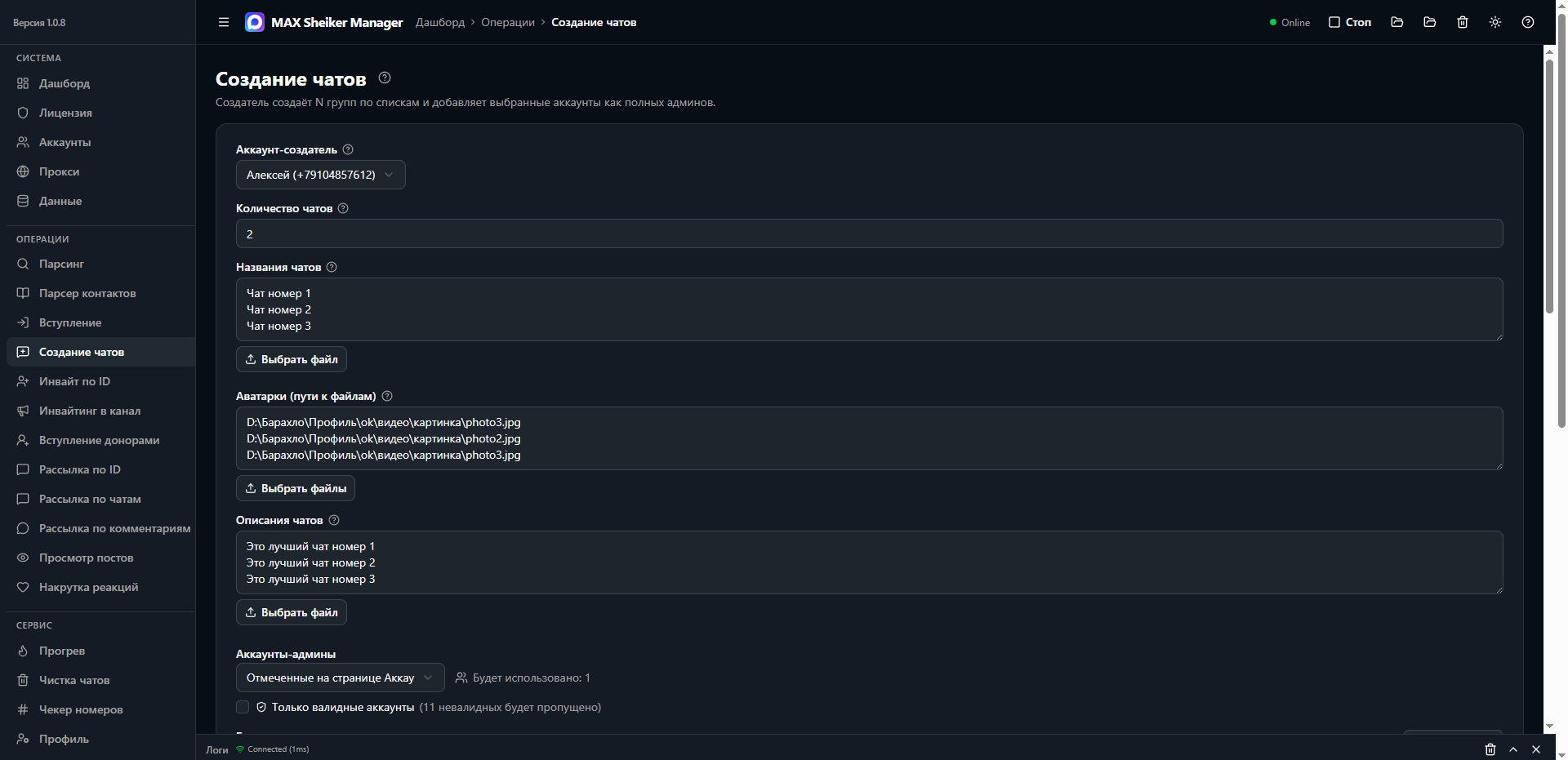
➕ Вкладка "Создание чатов"
Настройки
- Аккаунт-создатель: Выберите из списка один аккаунт, который будет создавать чаты.
- Количество чатов: Укажите, сколько чатов нужно создать.
- Название чата: Загрузите список названий (построчно).
- Аватарки: Загрузите список путей к файлам аватарок (построчно).
- Описания: Загрузите список описаний (построчно).
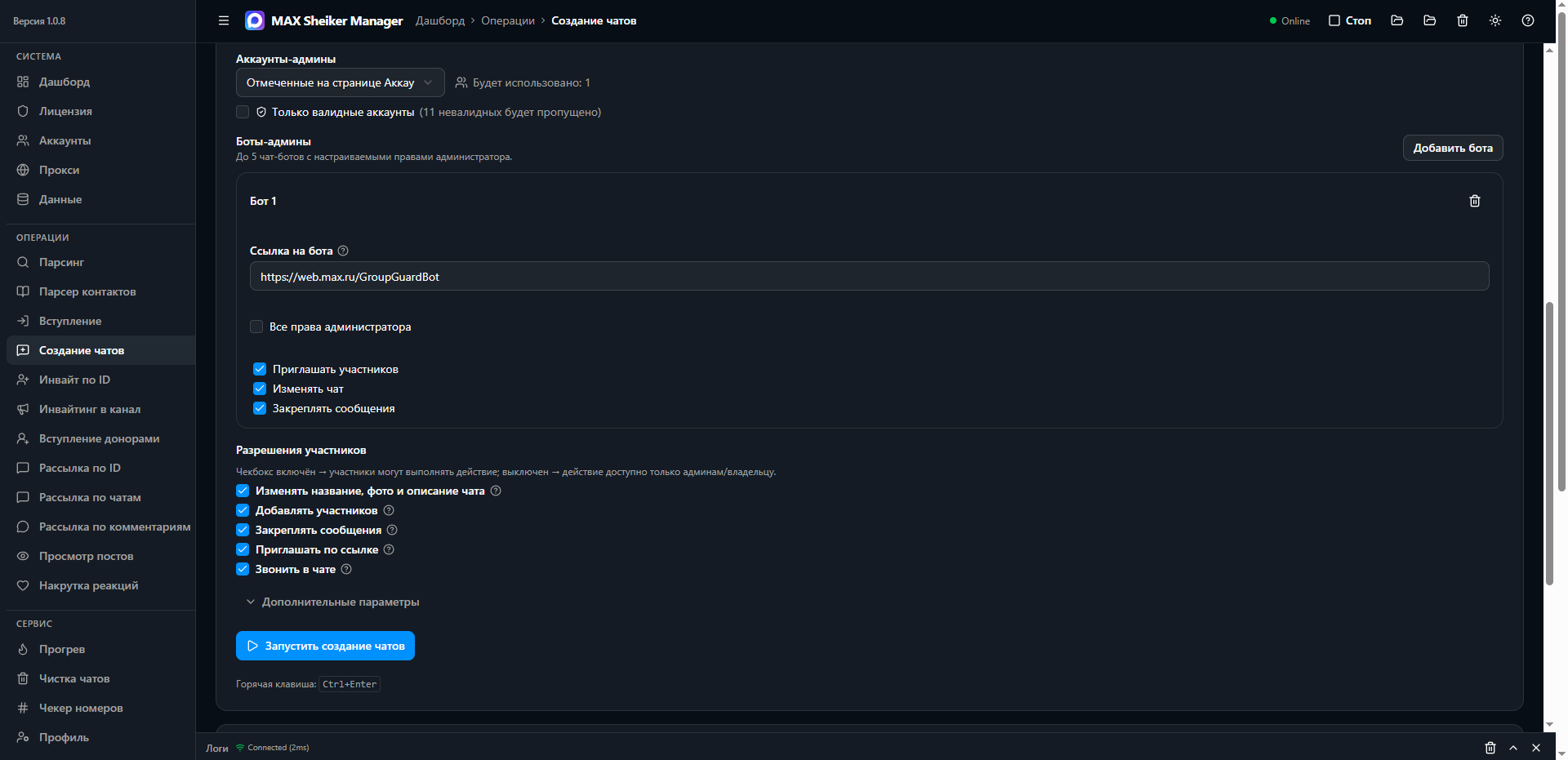
Права участников (чекбоксы)
- ☑️ Изменять название, фото и описание чата
- ☑️ Добавлять участников
- ☑️ Закреплять сообщения
- ☑️ Приглашать по ссылке
- ☑️ Звонить в чате
Назначение администраторов
- Админы из аккаунтов: Выберите аккаунты из выпадающего списка, которые станут админами.
- Админы из ботов MAX: Выберите ботов, которым также можно выдать админку с любыми правами (чекбоксы).
- Количество потоков: Сколько аккаунтов одновременно будут вступать в чаты для получения админки.
Как это работает
- Выбранный аккаунт-создатель подключается и по порядку создаёт чаты: первое название + первая аватарка + первое описание и т.д.
- В многопотоке подключаются аккаунты, выбранные как админы, и подписываются на свежесозданные чаты.
- Аккаунт-создатель выдаёт им права администратора с полными правами.
- Процесс переходит к следующему чату.
🔹 Все поля обязательны для заполнения.
💬 Вкладка "Парсинг"
Режимы парсинга
- Все участники чата — стандартный сбор всех пользователей.
- Только админы чата — собирает только администраторов.
- Только писавшие в чат — парсит пользователей, которые отправляли сообщения.
- Все участники, исключая админов — собирает всех, кроме администраторов.
- По комментариям — сбор уникальных ID пользователей, оставлявших комментарии (введите ссылки на каналы/посты).
Как использовать
- Укажите файл для сохранения ID (по умолчанию
users.txt). - Добавьте пригласительные ссылки или ID чатов в текстовое поле.
- Выберите нужный режим парсинга из выпадающего списка.
- Нажмите "🚀 Начать парсинг".

💬 Вкладка "Парсер контактов"
- Укажите файл для сохранения.
- Нажмите "Получить ID контактов", чтобы спарсить все контакты с аккаунта.

🔗 Вкладка "Вступление в чаты"
- Сбор ссылок из истории: Нажмите "📥 Собрать ссылки из истории", чтобы найти пригласительные ссылки в сообщениях всех аккаунтов.
- Добавьте ссылки вручную или загрузите из файла.
- Нажмите "🚀 Начать вступление". Программа сохранит детальный отчет: название чата, кол-во участников, статус и аккаунт.

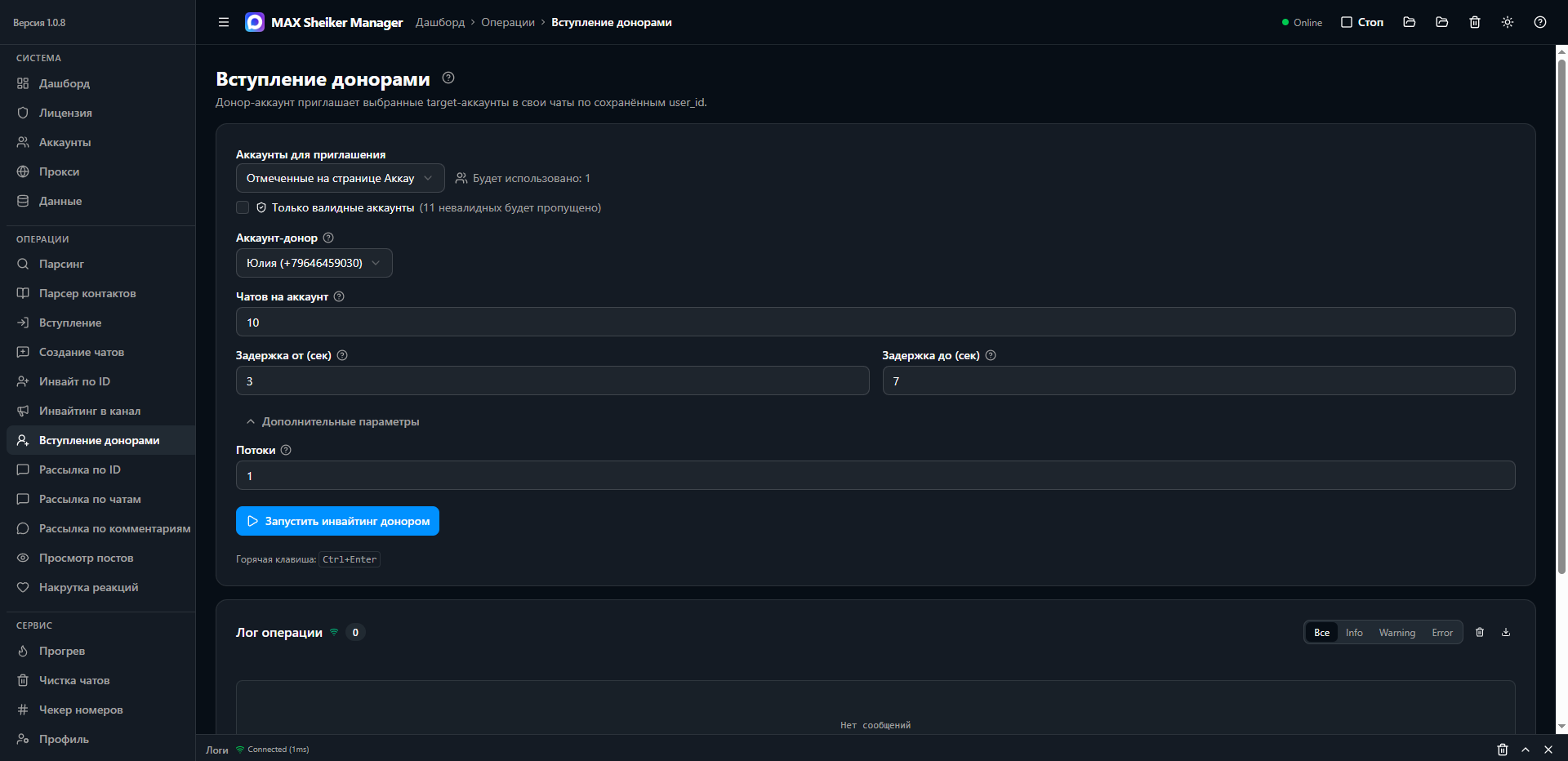
🤝 Вкладка "Вступление донорами"
Настройки
- Аккаунт-донор (РФ): выберите из списка. Именно он будет приглашать.
- Аккаунты СНГ: отметьте галочками аккаунты, которые нужно пригласить.
- Лимит чатов на аккаунт: сколько чатов должно быть назначено каждому СНГ-аккаунту (например, 200).
- Задержка и Потоки: стандартные настройки.
Принцип работы
- Подключается аккаунт-донор (РФ).
- Берётся первый выбранный СНГ-аккаунт, определяется его ID.
- Донор приглашает его в чаты по порядку (первые N чатов, где N = лимит).
- Если пригласить не удалось — программа пропускает и идёт дальше.
- Как только лимит достигнут — берётся следующий СНГ-аккаунт, и процесс повторяется со следующими чатами.
🧹 Вкладка "Чистка чатов"
- Выберите аккаунты.
- Отметьте: "Выходить с чатов" и/или "Выходить с каналов".
- Настройте потоки и задержки.
- Нажмите "🚀 Начать чистку".

👥 Вкладка "Инвайтинг по ID"
Основные настройки
- Выбор аккаунтов: Отметьте аккаунты, которые будут приглашать пользователей.
- Режим инвайтинга:
- 🔹 Все аккаунты — приглашение распределяется между всеми выбранными аккаунтами.
- 🔹 Один аккаунт — приглашает только выбранный аккаунт.
- Ссылки на чаты: Добавьте до 10 ссылок на чаты (каждая с новой строки).
- Режим работы с чатами:
- 🔹 Одновременно — инвайтинг выполняется параллельно во все чаты.
- 🔹 По очереди — сначала полностью обрабатывается первый чат, затем второй и т.д.
- Загрузка ID пользователей: Загрузите файл с ID (каждый с новой строки).
Мультизадачность инвайтинга
- Несколько «Задач» одновременно: Теперь можно создать несколько независимых «Задач» по инвайтингу. Каждая задача работает со своими аккаунтами и отдельными настройками друг от друга.
- Это позволяет параллельно вести инвайтинг в разные чаты с разными базами ID, не пересекаясь по аккаунтам и настройкам.
- Каждая задача имеет свой собственный прогресс, статистику и логи.
Управление админкой
- Выдать админку перед инвайтингом: При включении этой опции выбранные аккаунты-инвайтеры получают права администратора в чате перед началом приглашений.
- Снять админку после инвайтинга: По окончании работы права администратора автоматически снимаются.
- Аккаунт-админ для выдачи прав: Выберите из списка аккаунт, который имеет права администратора в целевом чате и будет выдавать/снимать админку.
Массовый инвайтинг
- Массовый инвайтинг: При включении этой опции программа будет приглашать пользователей пачками (до 50 ID за один запрос), что значительно ускоряет процесс.
- Результаты каждого массового запроса детально отображаются в логе: сколько добавлено, сколько уже в чате, ошибки.
Фильтрация и подготовка базы
- Отсеивание дублей: Перед началом инвайтинга программа может спарсить текущих участников чата и исключить их ID из вашей базы. Это позволяет не тратить лимиты на уже вступивших пользователей.
- Добавление ID в контакты: Перед приглашением программа автоматически добавляет ID пользователя в контакты аккаунта-инвайтера (если это требуется для успешного инвайта).
- Регулировка задержки между добавлениями в контакты: Добавлена возможность настраивать паузу между операциями добавления ID в контакты — это снижает риск блокировок и делает процесс более естественным.
Завершение и отчётность
- Выход из чата после инвайтинга: По окончании работы каждый аккаунт-инвайтер автоматически покидает чат.
- Создать CSV-отчёт: По завершении инвайтинга программа сохраняет детальный отчёт, где указано:
- 📊 Для каждого аккаунта: количество успешных приглашений, ошибок, уже вступивших.
- 📊 Для каждого чата: общая статистика по инвайтам.
- 📊 Время выполнения и статус операций.
Стандартные настройки
- Лимит на аккаунт: Максимальное количество приглашений с одного аккаунта (0 = безлимит).
- Задержка ОТ/ДО: Пауза между инвайтами для снижения риска бана.
- Количество потоков: Сколько аккаунтов одновременно выполняют инвайтинг.
🔹 Формат ссылок на чаты: https://max.ru/join/... или -7634559844123
🔹 Поддерживается до 10 чатов одновременно

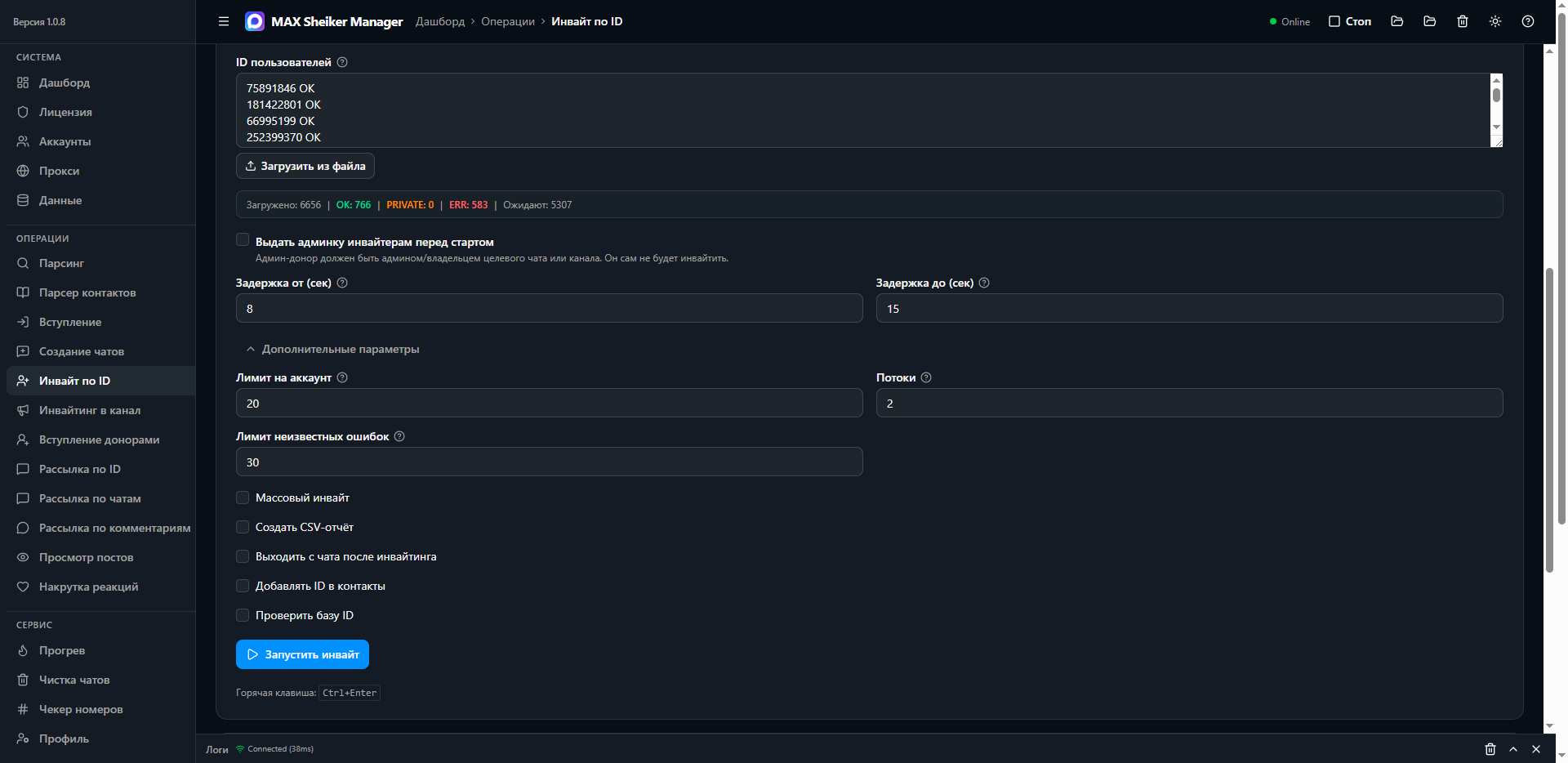
Схема работы
- Вы выбираете аккаунты-инвайтеры и до 10 чатов для приглашения.
- При необходимости включаете фильтрацию базы — программа парсит участников чатов и убирает дубли.
- Включаете опцию выдачи админки — аккаунт-админ выдаёт права всем инвайтерам.
- Запускается инвайтинг в выбранном режиме (одновременно или по очереди).
- При массовом инвайтинге ID отправляются пачками по 50 для ускорения.
- По окончании: снимается админка (если включено), аккаунты выходят из чатов (если включено), сохраняется CSV-отчёт.
📢 Вкладка "Инвайтинг в каналы"
Как использовать
- Шаг 1. Выбор аккаунтов: Отметьте аккаунты (галочками во вкладке "Аккаунты"), которые будут приглашать (инвайтеры).
- Шаг 2. Ссылка на канал: Укажите пригласительную ссылку или username канала (бот вступит автоматически).
- Шаг 3. Аккаунт-админ канала: Выберите из списка аккаунт, который имеет права администратора в целевом канале. Именно он будет выдавать админку всем инвайтерам.
- Шаг 4. Дополнительные опции:
- ✅ Снимать админку у инвайтеров после завершения — если включено, по окончании инвайтинга аккаунт-админ лишит прав всех приглашавших.
- ✅ Создавать CSV-отчёт — сохранит детальную статистику по каждому аккаунту.
- ✅ Выходить из канала после инвайтинга — каждый аккаунт покинет канал после завершения своих приглашений.
- Шаг 5. Настройки потоков: Укажите задержки (ОТ и ДО), лимит приглашений на аккаунт и количество потоков.
- Шаг 6. Запуск: Нажмите "🚀 Запустить инвайтинг в канал". Процесс:
- Аккаунт-админ выдаёт права администратора каждому выбранному аккаунту.
- Каждый аккаунт-инвайтер автоматически парсит свои контакты (полный аналог вкладки "Парсер контактов").
- Далее каждый аккаунт приглашает в канал только из своей базы контактов (максимально безопасно и релевантно).
- После завершения (или лимита) — опционально снимаются админки и аккаунты выходят из канала.
Статистика в реальном времени
После запуска открывается интерактивная таблица, где для каждого аккаунта отображается:

Важно: Каждый аккаунт может приглашать ТОЛЬКО свои контакты (это ограничение MAX). Программа автоматически парсит контакты каждого выбранного аккаунта перед инвайтингом — полная копия логики вкладки “Парсер контактов”. Главный админ не участвует в приглашениях, только выдаёт/снимает права.

🔹 "Лимит на аккаунт" — максимальное кол-во приглашений с одного аккаунта (0 = безлимит, но не больше спарсенных контактов).
🔹 "Потоки" — кол-во параллельных аккаунтов, выполняющих инвайтинг.
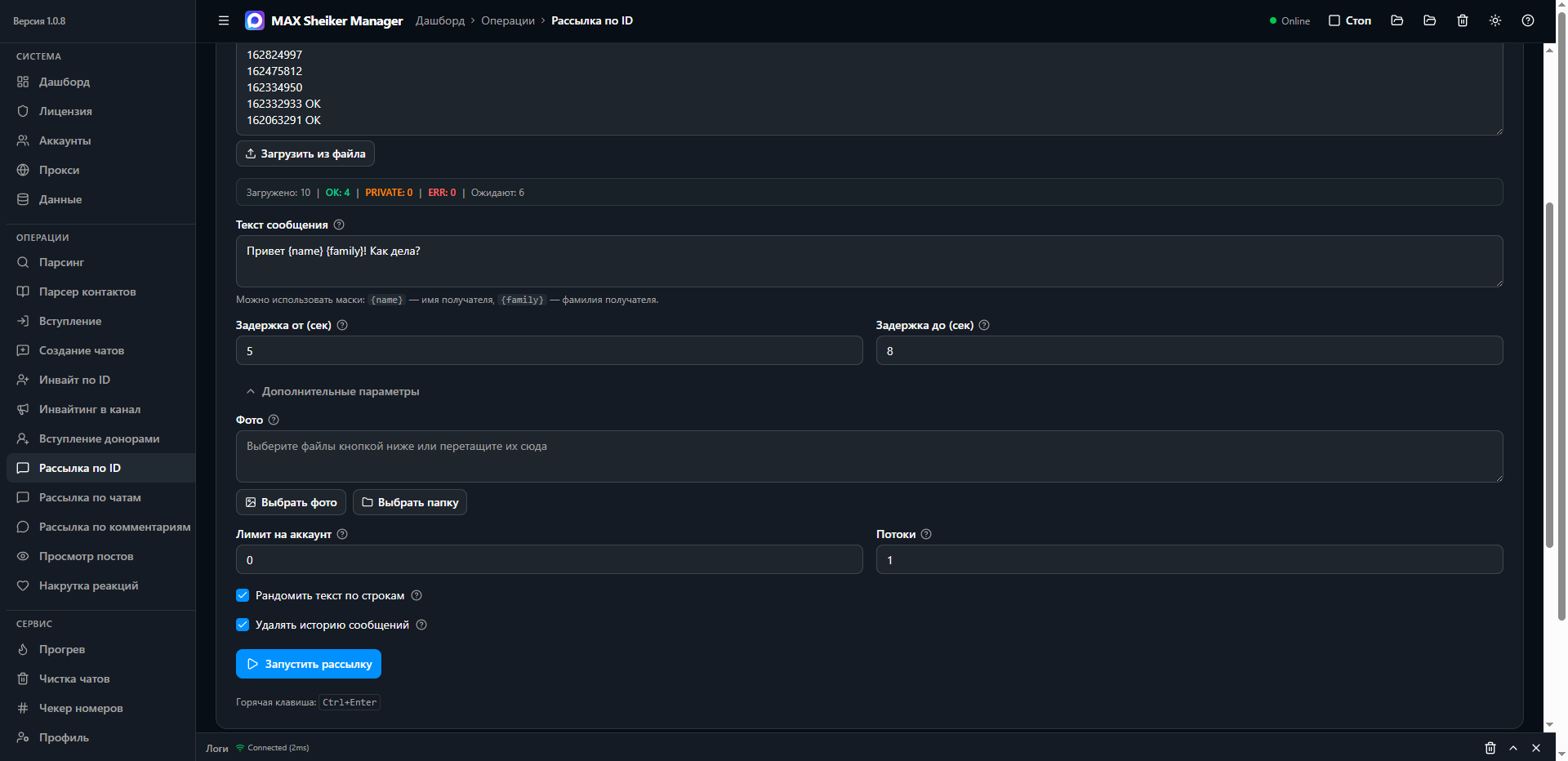
📨 Вкладка "Рассылка по ID"
- Выберите режим аккаунтов.
- При необходимости включите прикрепление случайных фото и выберите папку.
- Вложение видео или аудио: Теперь помимо фото можно прикрепить видео- или аудиофайл к рассылке. Выберите соответствующий тип вложения и укажите файл (или папку с файлами).
- Введите текст сообщения и загрузите ID пользователей.

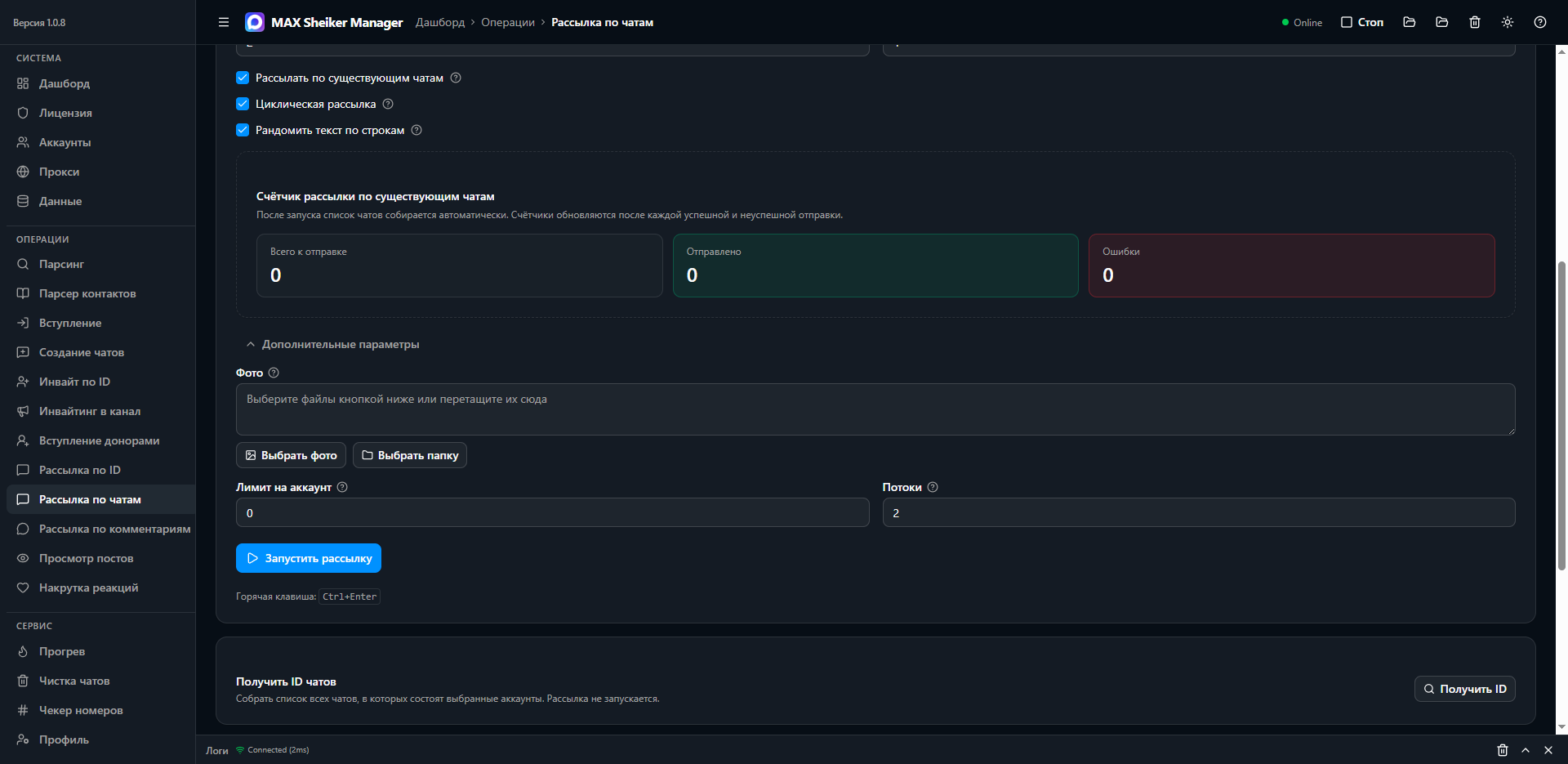
👥 Вкладка "Рассылка по чатам"
- Отправка сообщений по ссылкам на чаты или по уже вступленным чатам.
- Возможность зациклить рассылку по кругу.
- Поддержка вложения фотографий.

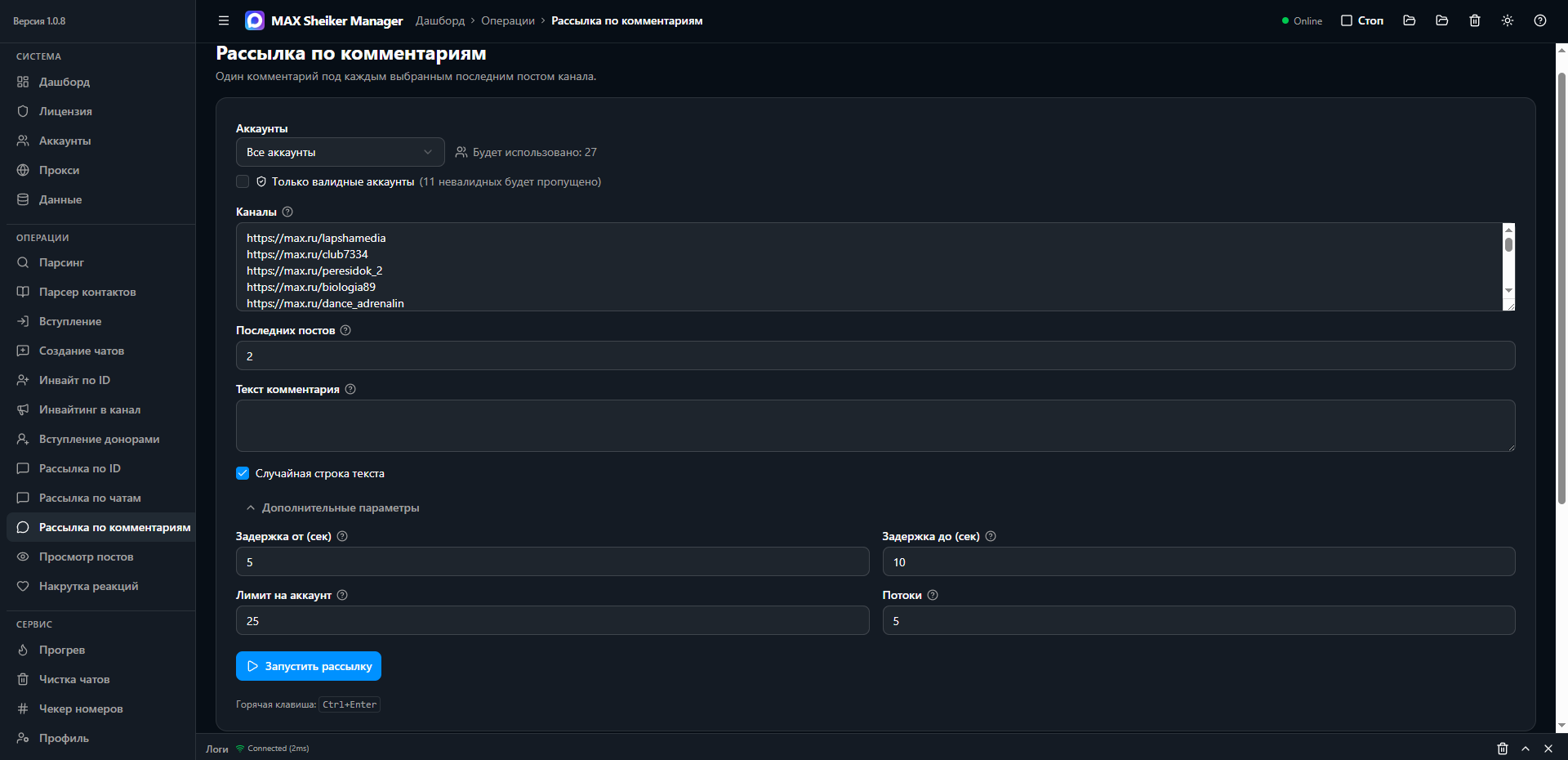
💬 Вкладка "Рассылка по комментариям"
- Выбор аккаунтов: отметьте аккаунты, которые будут комментировать.
- Ссылки на каналы: вставьте ссылки на каналы (каждая с новой строки), где нужно оставлять комментарии.
- Количество последних постов: сколько последних постов в каждом канале нужно прокомментировать.
- Текст комментария: загрузите файл с текстами или введите вручную (каждый с новой строки).
- Лимит: максимальное количество комментариев на один аккаунт.
- Задержка: пауза между комментариями.
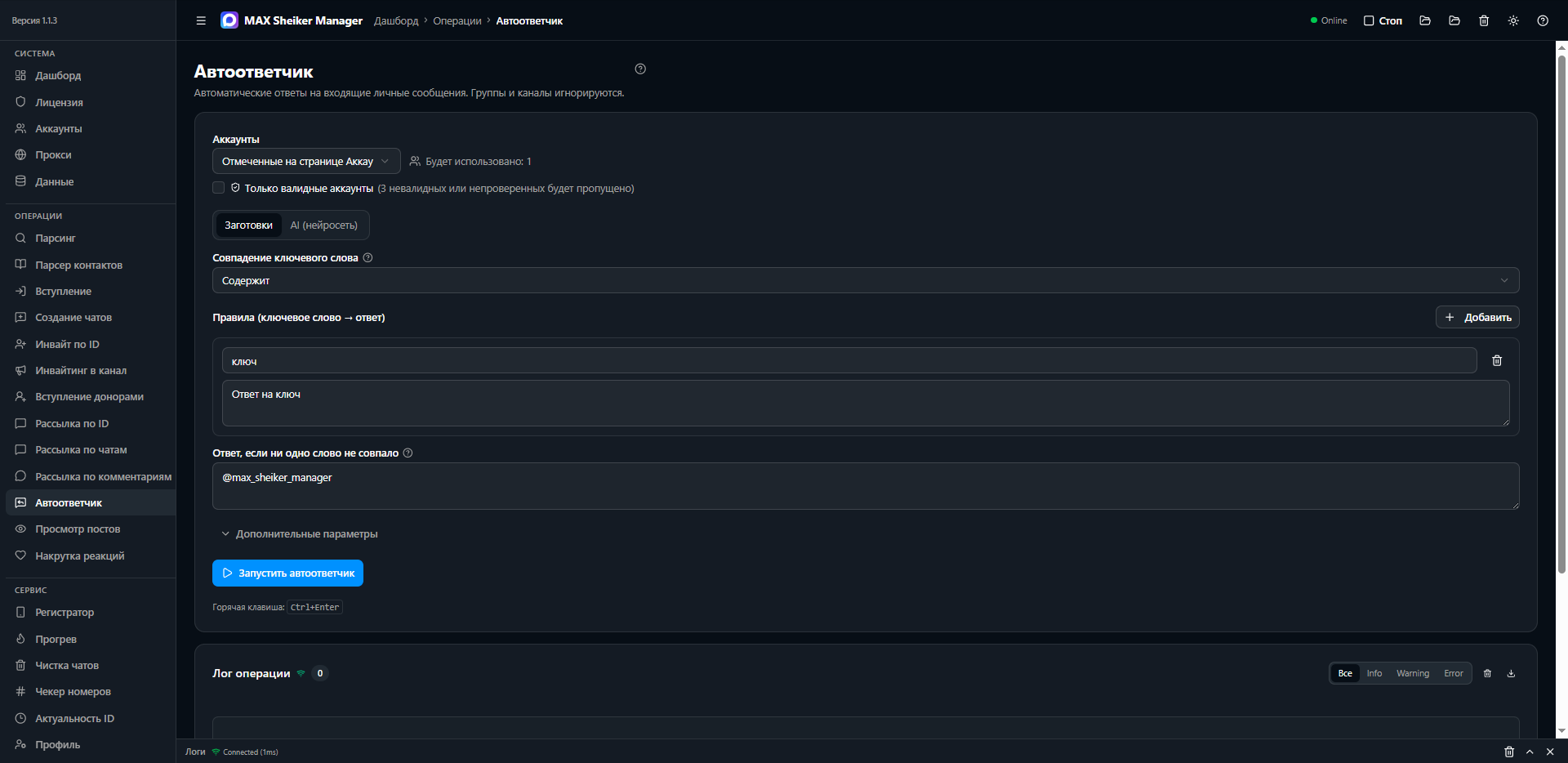
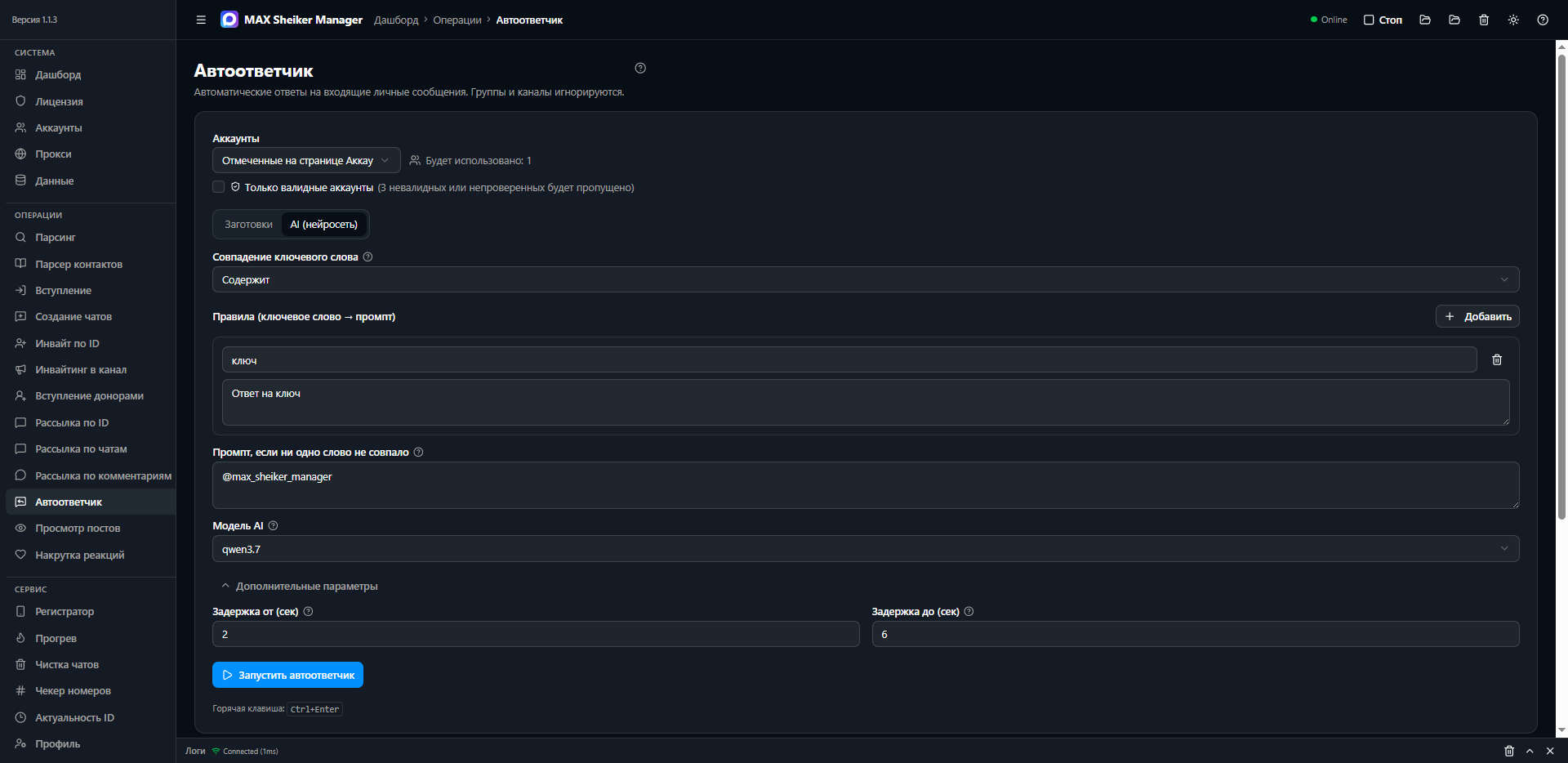
🤖 Вкладка "Автоответчик" Новое
Как использовать
- Выбор аккаунтов: отметьте галочками аккаунты, которые будут отвечать на сообщения.
- Выбор режима: переключитесь между «Заготовленные ответы» и «ИИ».
Режим «Заготовленные ответы»
- Интерфейс представляет собой пары полей: слева — ключевое слово, справа — ответ.
- Если входящее сообщение содержит указанное ключевое слово, автоответчик отправит соответствующий ответ.
- Можно добавить любое количество пар «ключевое слово → ответ».
- Общее поле «Ответ по умолчанию»: если сообщение не совпало ни с одним ключевым словом, отправляется текст из этого поля.
Режим «ИИ»
- Интерфейс аналогичен: пары полей слева — ключевое слово, справа — промпт для ИИ.
- Если сообщение содержит ключевое слово, нейросеть генерирует ответ на основе указанного промпта.
- Общее поле «Промпт по умолчанию»: если сообщение не совпало ни с одним ключевым словом, ответ генерируется по этому промпту.
- Ответы каждый раз уникальны и естественны благодаря встроенной нейросети.
Как это работает
- Выбранные аккаунты подключаются и начинают слушать входящие личные сообщения.
- При получении сообщения программа проверяет его на наличие ключевых слов.
- При совпадении — отправляется соответствующий ответ (заготовка или сгенерированный ИИ).
- Если совпадений нет — используется ответ по умолчанию (текст или промпт).
- Все ответы логируются в глобальном логе с указанием аккаунта и собеседника.
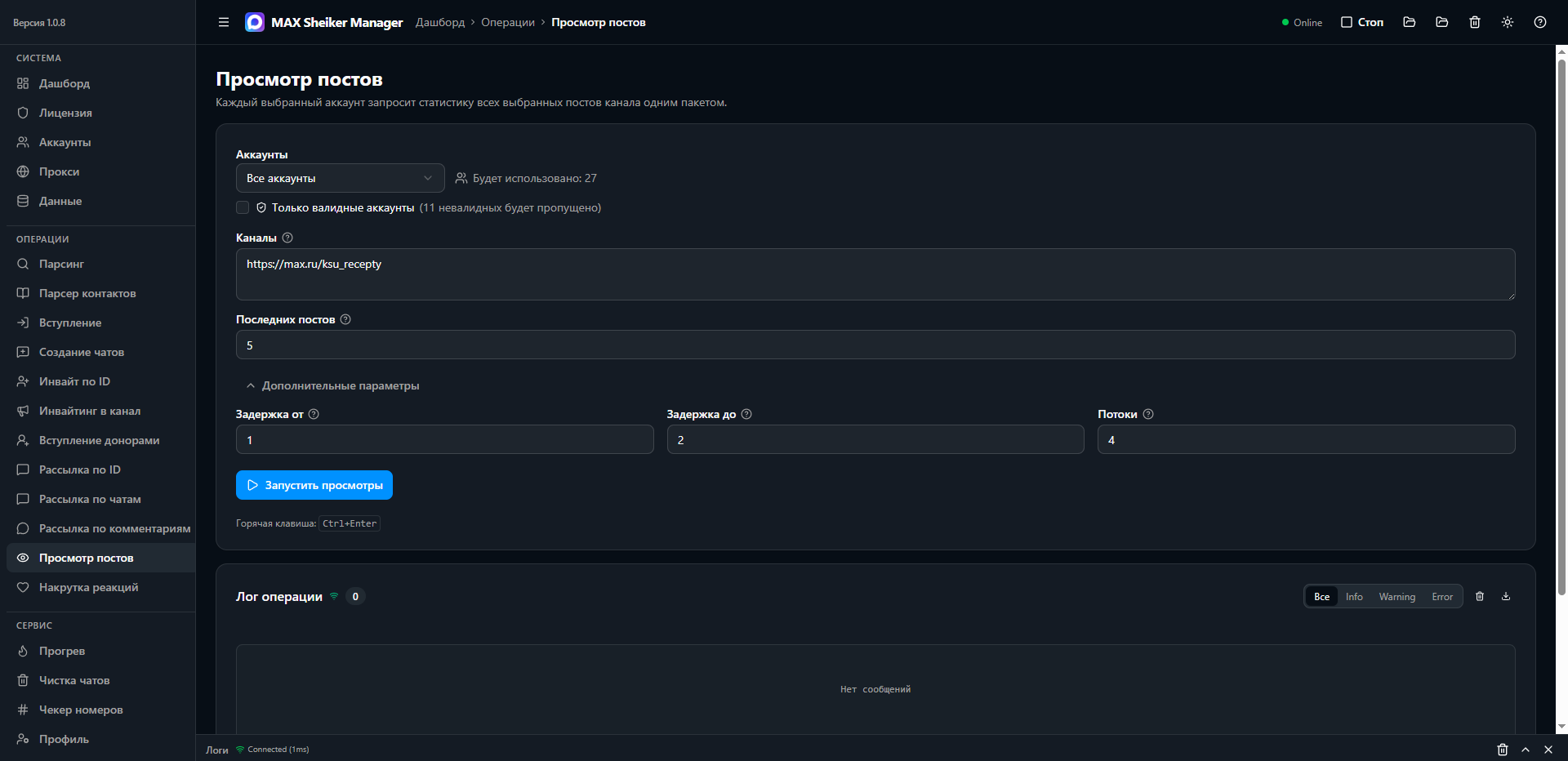
👀 Вкладка "Просмотр постов"
- Выбор аккаунтов: отметьте аккаунты, которые будут просматривать посты.
- Ссылки на каналы: вставьте ссылки на каналы (каждая с новой строки).
- Количество последних постов: сколько последних постов в каждом канале нужно просмотреть.
- Лимит: максимальное количество просмотров на один аккаунт.
- Задержка: пауза между просмотрами.
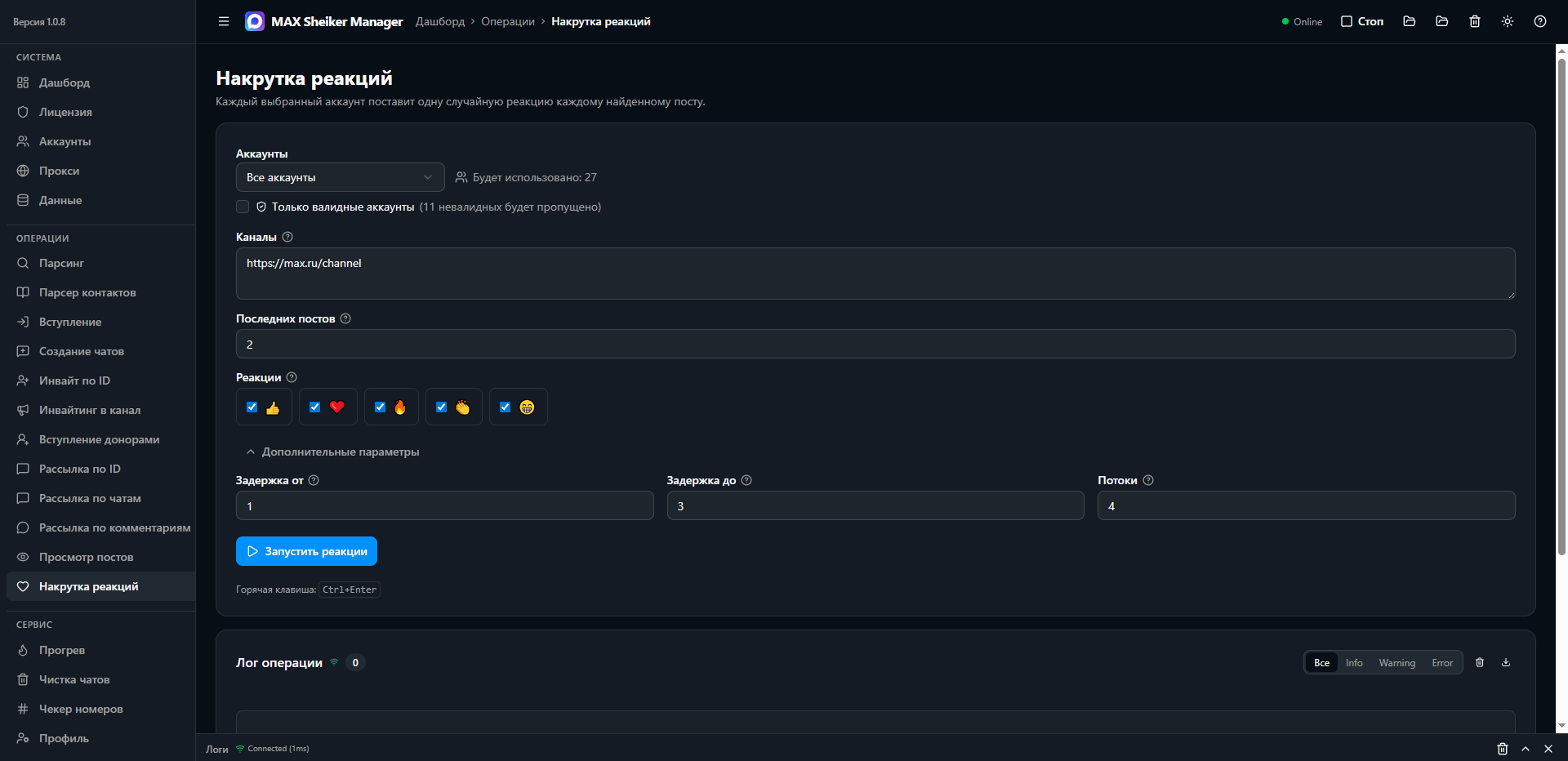
❤️ Вкладка "Накрутка реакций"
- Выбор аккаунтов: отметьте аккаунты, которые будут ставить реакции.
- Куда накручивать: теперь можно ставить реакции не только на посты в каналах, но и на сообщения в чатах. Выберите соответствующий режим (каналы / чаты) и укажите ссылки.
- Ссылки на каналы или чаты: вставьте ссылки (каждая с новой строки).
- Количество последних постов/сообщений: сколько последних постов в каждом канале или сообщений в чате нужно обработать.
- Тип реакции: выберите чекбоксами нужные реакции:
- ❤️ Сердечко
- 🔥 Огонёк
- 👍 Палец вверх
- 👏 Руки хлопают
- 😊 Улыбка
- Лимит: максимальное количество реакций на один аккаунт.
- Задержка: пауза между реакциями.
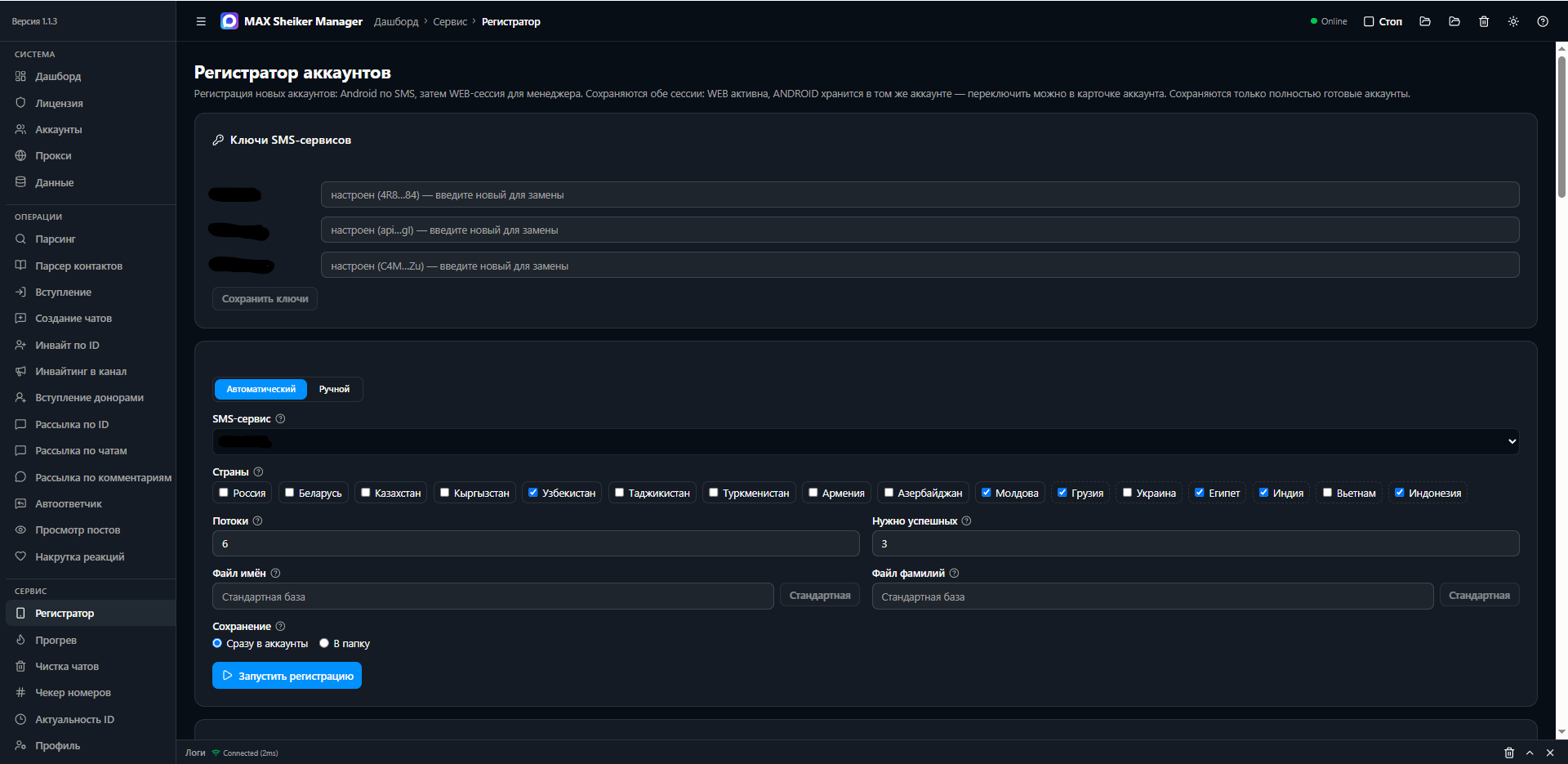
📝 Вкладка "Регистратор" Новое
Настройка авторегера
- Выбор SMS-сервиса: в главном окне авторегера выберите один из доступных сервисов: OnlineSim, SmsCodex или SmsFast. Вставьте соответствующий API-ключ в поле для ключа. Далее нажмите «Сохранить ключи».
- Выбор стран: отметьте галочками страны, номера которых вы хотите использовать. Доступны: Беларусь, Казахстан, Кыргызстан, Узбекистан, Таджикистан, Туркменистан, Армения, Азербайджан, Молдова, Грузия, Украина, Египет, Индия, Вьетнам, Индонезия.
- Потоки и количество аккаунтов:
- Поле «Потоки» — укажите, сколько аккаунтов регистрировать одновременно (например, 5, 10, 20). Чем больше потоков, тем выше нагрузка на сервис и риск блокировок; начинайте с 3–5.
- Поле «Нужно успешных» — общее количество аккаунтов, которое нужно создать за один запуск.
- Файлы с именами и фамилиями:
- Имена: можно использовать встроенный стандартный список (уже загружен в программу) или указать свой файл. Формат — по одному имени на строку.
- Фамилии: аналогично — встроенный список или свой файл.
- Если оставить поля пустыми, авторегер будет использовать встроенные стандартные данные.
- Куда сохранять аккаунты:
- Во вкладку «Аккаунты» — аккаунты сразу попадут в список внутри программы, и вы сможете продолжить с ними работу.
- В определённую папку — выберите папку на диске, и после завершения регистрации каждый аккаунт будет сохранён отдельным файлом (в формате
.txt).
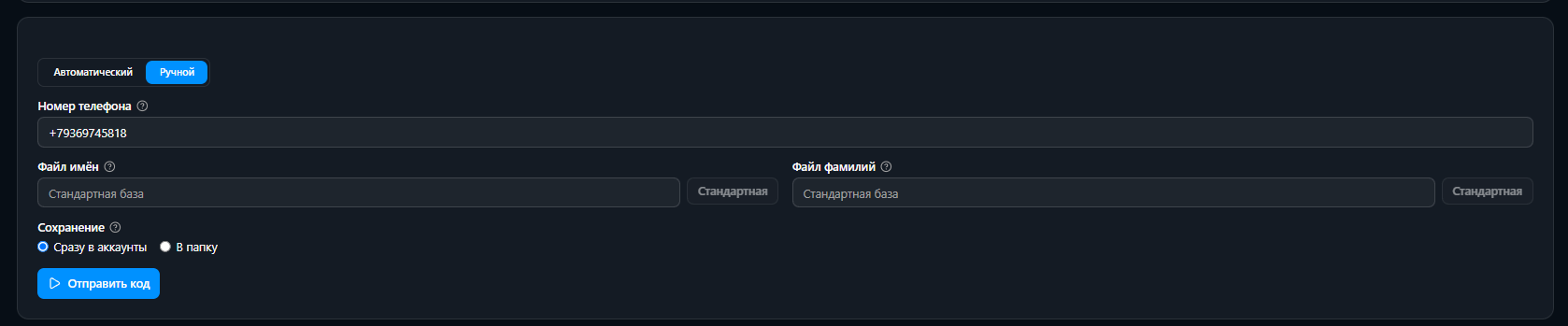
Ручной режим
Используется, когда нужно зарегистрировать конкретный номер вручную (можно и РФ).
- В главном окне переключитесь на вкладку «Ручной режим».
- Введите номер телефона в международном формате (например,
+79991234567). - Нажмите кнопку «Отправить код».
- Дождитесь SMS и введите полученный код в поле «Код».
- Нажмите «Зарегистрировать» — аккаунт будет создан и сохранён согласно выбранным настройкам (во вкладку или в папку).
Как это работает
- Программа подключается к выбранному SMS-сервису через API-ключ.
- Для каждого потока запрашивается номер из выбранных стран.
- На номер приходит SMS с кодом подтверждения — программа автоматически вводит его.
- Заполняются имя и фамилия (из встроенного или своего списка).
- Аккаунт сохраняется во вкладке «Аккаунты» или в указанную папку в формате
.txt. - Процесс повторяется, пока не будет достигнуто указанное количество успешных регистраций.
🔹 Формат сохранённого аккаунта:
.txt с данными сессии.🔹 Рекомендуемое количество потоков: 3–5 для стабильной работы.
🔥 Вкладка "Прогрев"
- Функции: вступление в чаты/каналы, рандомные сообщения, реакции на посты.
- 🔥 Общение между своими аккаунтами со встроенной нейросетью: добавлена возможность использовать встроенную нейросеть для оживлённых диалогов между своими аккаунтами. Аккаунты общаются между собой естественными фразами, генерируемыми ИИ, что делает прогрев максимально реалистичным.
- Загрузите тексты для сообщений и запустите прогрев.

🔀 Вкладка "Чек номеров"
- Находит аккаунты MAX по номеру телефона и получает их ID.
- Вставьте номера в формате
+79123456789(каждый с новой строки). - Результат (ID) можно сохранить в файл для дальнейшей работы.

⏱️ Вкладка "Актуальность ID" Новое
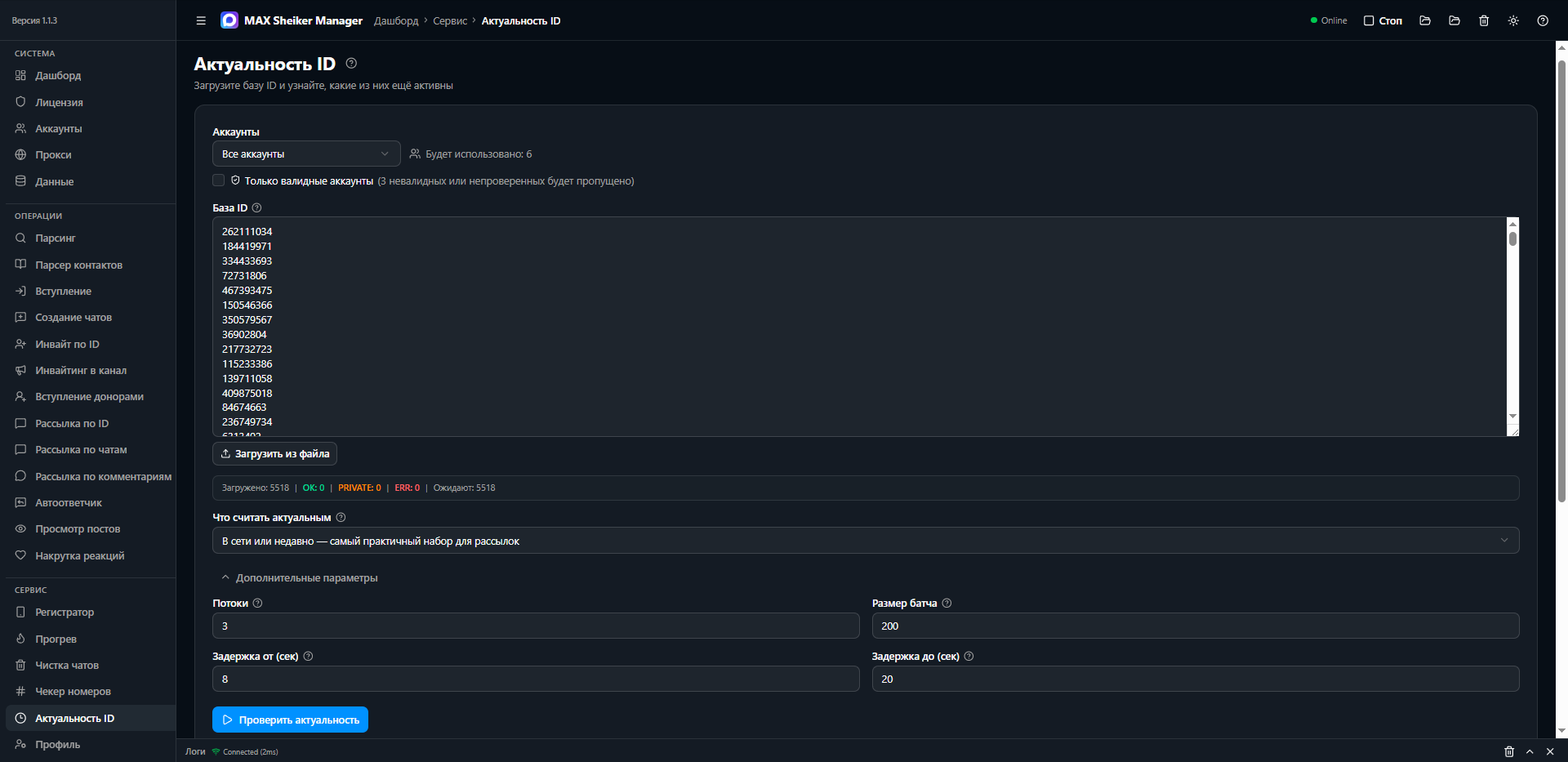
Как использовать
- Загрузка базы ID: подгрузите файл со списком ID (каждый с новой строки).
- Выбор периода активности: отметьте, какие ID вам нужны:
- 🔹 Были в сети за сегодня
- 🔹 Были в сети за сутки
- 🔹 Были в сети за неделю
- Количество потоков: укажите, сколько параллельных проверок выполнять одновременно.
- Размер батча: сколько ID проверять за один раз (по умолчанию 100).
- Запуск проверки: нажмите кнопку запуска — программа проверит каждый ID и определит его активность.
- Выгрузка результата: по завершении отфильтрованные ID (соответствующие выбранному периоду) сохраняются в
.txtфайл.
Как это работает
- Программа загружает ваш список ID и разбивает его на батчи указанного размера.
- В несколько потоков проверяется время последней активности каждого ID.
- ID, которые были в сети в выбранном периоде, помечаются как актуальные.
- Неактивные ID отбрасываются.
- Результат (только актуальные ID) сохраняется в текстовый файл для дальнейшего использования.
🔹 Формат выходного файла:
.txt с актуальными ID.🔹 Размер батча по умолчанию: 100 ID за раз.
📃 Вкладка "Глобальный лог"
Пишет все действия, выполняемые программой, с детальной информацией.

⚙️ Лицензирование
Программа распространяется по коммерческой лицензии. Все права защищены.
Разработчик программы «MAX Sheiker Manager» не несет ответственности за действия, совершенные с использованием данного программного обеспечения. Вся ответственность за применение программы, включая соблюдение применимого законодательства, лежит исключительно на покупателе или конечном пользователе. Покупатель подтверждает, что использует программу на свой страх и риск, самостоятельно оценивая возможные последствия ее применения.
🔒 Безопасность
- Сессии аккаунтов хранятся в папке
cache/. - Рекомендуется регулярно обновлять программу и использовать надежные пароли.
Поддержка и контакты
Telegram: @max_sheiker_manager (канал с обновлениями)
Последнее обновление: 14 октября 2026 | Разработчик: Sheiker